


Olakšajte si život i ubrzajte rad uz pomoć tipkovničkih prečica za operativni sustav Windows.
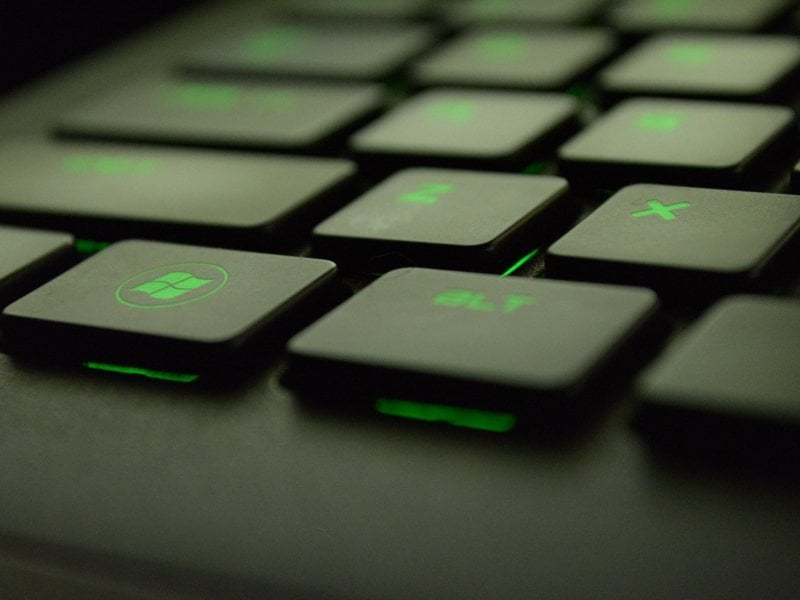
Korištenjem prečica u operativnom sustavu Windows možete ubrzati rad i uštedjeti živce. Umjesto kopanja po izbornicima kako biste došli do odgovarajuće značajke i radnje, dovoljno je pritisnuti nekoliko tipki zajedno kako bi dobili ono što trebate.
Evo pregleda nekoliko prečica koje bi vam mogle biti korisne svaki dan.
Upravljanje prozorima
- Prikvači prozor na lijevu polovicu: tipke Win i strelica lijevo
- Prikvači prozor na desnu polovicu: tipke Win i strelica desno
- Maksimiziraj trenutni prozor: tipke Win i strelica gore
- Minimiziraj trenutni prozor: tipke Win i strelica dolje
- Minimiziraj sve prozore: tipke Win i M
- Vrati minimizirane prozore: tipke Win, Shift i M
- Prebacivanje između otvorenih prozora: tipke Alt i Tab
Navigacija u File Exploreru
- Otvori File Explorer: tipke Win i E
- Fokusiraj adresnu traku: tipke Ctrl i L
- Idi za jednu razinu direktorija gore: tipke Alt i strelica gore
- Povratak na prethodnu mapu: tipke Alt i strelica lijevo
- Idi naprijed na sljedeću mapu: tipke Alt i strelica desno
- Pretraži u trenutnoj mapi: tipke Ctrl i F
- Stvori novu mapu: tipke Ctrl, Shift i N
- Osvježi trenutni prikaz: F5
- Uključi/isključi okno s detaljima: tipke Alt, Shift i P
- Prebacivanje između prikaza: tipke Ctrl, Shift i 1-8
Uređivanje teksta
- Odaberi sav tekst: tipke Ctrl i A
- Kopiraj odabrani tekst: tipke Ctrl i C
- Izreži odabrani tekst: tipke Ctrl i X
- Zalijepi tekst: tipke Ctrl i V
- Poništi posljednju radnju: tipke Ctrl i Z
- Ponovi posljednju radnju: tipke Ctrl i Y
- Pronađi tekst: tipke Ctrl i F
- Zamijeni tekst: tipke Ctrl i H
- Odaberi riječ: tipke Ctrl, Shift i strelica desno/lijevo
- Odaberi odlomak: tipke Ctrl, Shift i strelica gore/dolje
- Odaberi od kursora do početka: tipke Ctrl, Shift i Home
- Odaberi od kursora do kraja: tipke Ctrl, Shift i End

Sustav i aplikacije
- Izravno otvaranje Task Managera: tipke Ctrl, Shift i Esc
- Zatvaranje trenutne aplikacije: tipke Alt i F4
- Zaključavanje računala: tipke Win i L
- Otvaranje dijaloga Run: tipke Win i R
- Otvaranje izbornika za naprednog korisnika: tipke Win i X
- Otvaranje aplikacije Settings: tipke Win i I
- Privremeni prikaz radne površine: tipke Win i D
- Otvaranje izbornika Start: tipka Win (ili Ctrl i Esc)
- Prikazivanje svojstava sustava: tipke Win i Pause
Snimke zaslona i produktivnost
- Snimanje aktivnog prozora: tipke Alt + Prt sc
- Otvaranje alata Snipping: tipke Win, Shift i S
- Spremanje snimke zaslona : tipke Win i Prt sc
- Otvaranje povijesti međuspremnika: tipke Win i V
- Otvaranje ploče s emojijima: tipke Win i . (točka)
- Povećanje/smanjivanje: tipke Win i Plus/Minus
Virtualna radna površina

Virtualne radne površine omogućuju stvaranje zasebnih radnih prostora za različite projekte ili zadatke bez zatrpavanja jednog zaslona.
Svaka radna površina održava vlastiti skup otvorenih prozora i aplikacija, što daje više računalnih okruženja na jednom računalu.
- Otvori prikaz zadataka: tipke Win i Tab
- Stvori novu virtualnu radnu površinu: tipke Win, Ctrl i D
- Zatvori trenutnu virtualnu radnu površinu: tipke Win, Ctrl i F4
- Prebaci se na radnu površinu s lijeve strane: tipke Win, Ctrl i strelica ulijevo
- Prebaci se na radnu površinu s desne strane: tipke Win, Ctrl i strelica udesno
Imajte na umu kako ovi prečaci vrijede za rad u Windowsima. U drugim programima i aplikacijama mogu imati druge svrhe i namjene, prenosi Tportal.
(www.jabuka.tv | Foto: Pixabay)


Ništa bez miša 😁